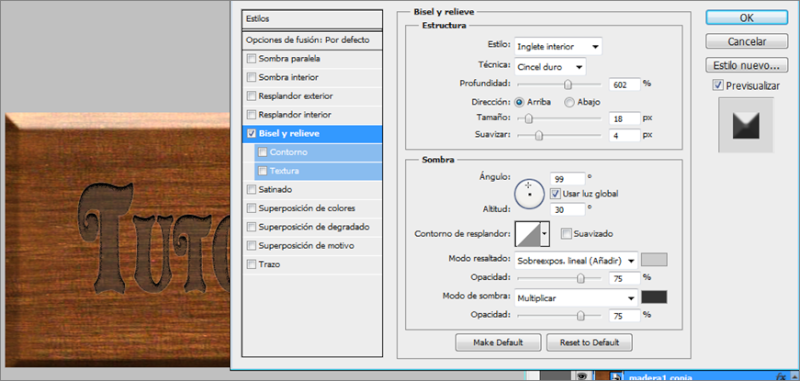
En esta publicación, les mostraremos como realizar el efecto de pulido en texto, la imagen siguiente es el resultado final.
Camo ya hemos publicado con aterioridad, la fuente o tipografía, la pueden encontrar en un sitio que agregaremos al termino del tutorial.
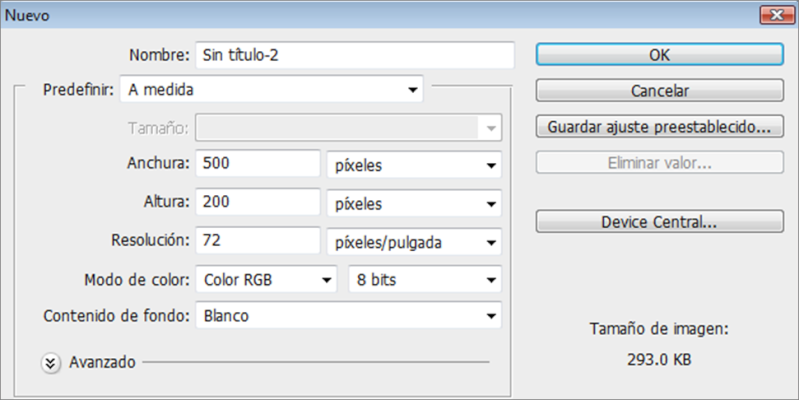
 1.- Ya en Photoshop, creamos un documento nuevo con las siguientes medidas:
Ancho: 500
Altura: 200
Fondo Negro
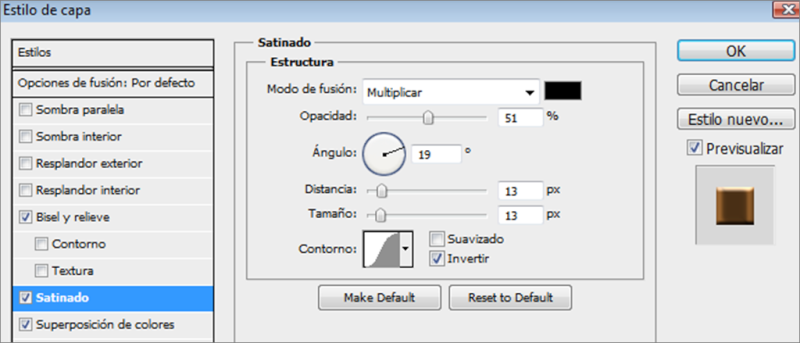
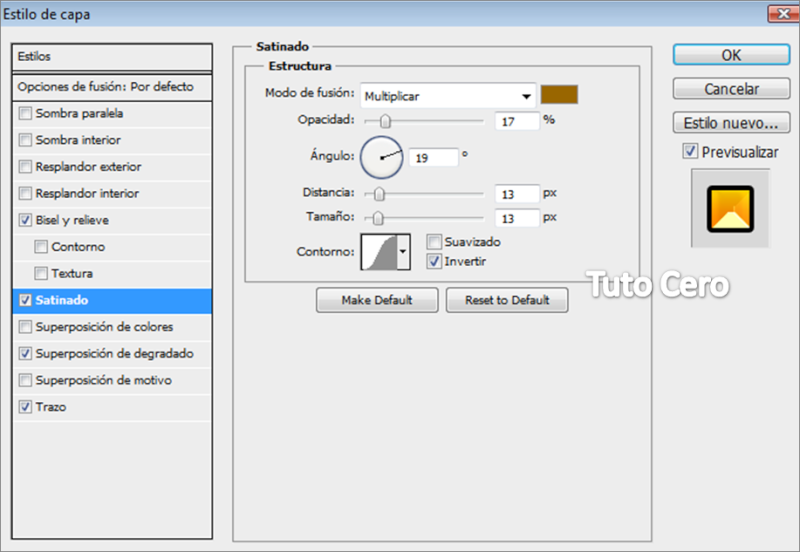
 2.- Con la herramienta de texto escribimos nuestra palabra sin importar el color (En nuestro caso Tuto Cero), una vez que terminemos, damos doble click sobre la capa donde se encuentra el texto, aparecerá el menú "Estilo de Capa" y seleccionamos "Satinado"
Asignamos los siguientes valores:
Modo de Fusión: Multiplicar
Color: 996600
Opacidad: 17
Ángulo: 19
Distancia: 13
Tamaño: 13
Marcamos la casilla "Invertir"
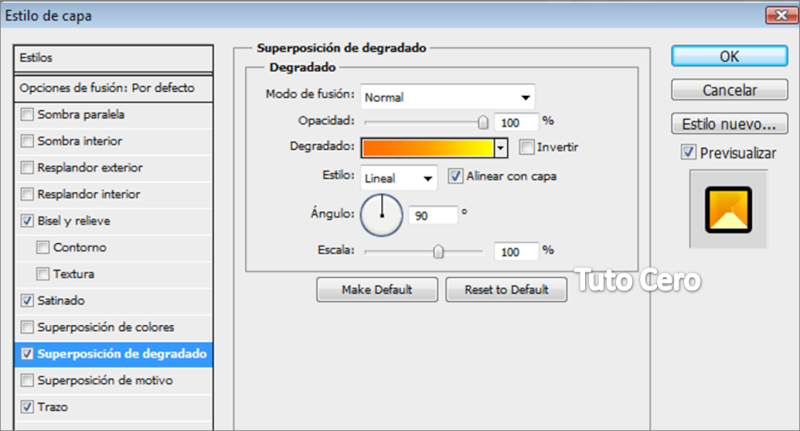
 3.- Damos click en "Superposición de Degradado" y asignamos los siguientes valores:
Modo de Fusión: Normal
Opacidad: 100%
Estilo: Lineal
Marcamos la casilla "Alinear con capa"
Ángulo: 90
Escala: 100%
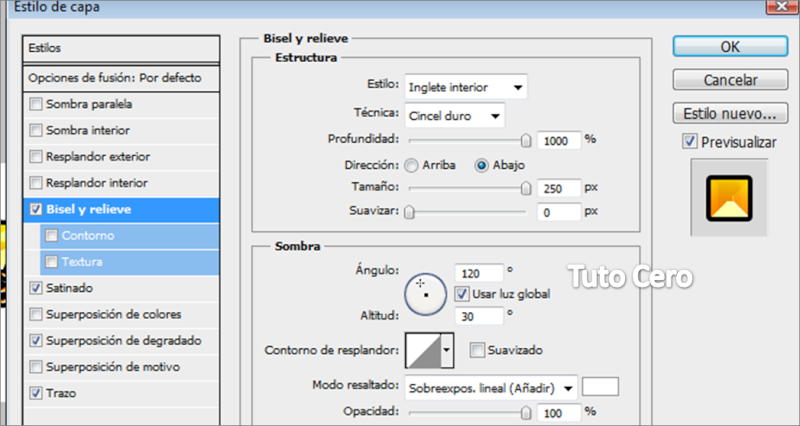
4.- Damos click en "Bisel y Relieve" y escribimos los siguientes valores
Estilo: Inglete Interior
Técnica: Cincel Duro
Profundidad: 1000
Dirección: Abajo
Tamaño: 250
Suavidad: 0
Ángulo: 120
Altitud: 30
Modo Resaltado: Superponer con opacidad de 100%
Modo de Sombra: Multiplicar con opacidad de 0%
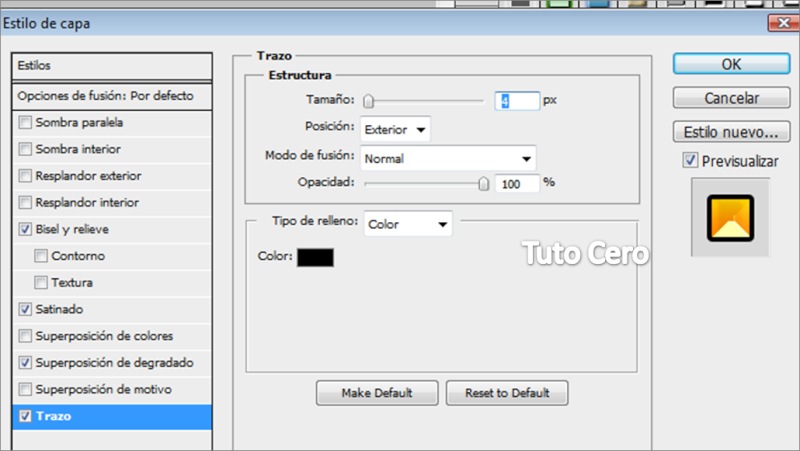
 5.- Damos click en "Trazo" y escribimos los siguientes valores:
Tamaño: 4
Posición: Exterior
Modo de fusión: Normal
Opacidad: 100%
Tipo de relleno: Color
Color: Negro
Encuentra la fuente/tipografía/font en el siguiente enlace Blogfont.net
Camo ya hemos publicado con aterioridad, la fuente o tipografía, la pueden encontrar en un sitio que agregaremos al termino del tutorial.
Ancho: 500
Altura: 200
Fondo Negro
Asignamos los siguientes valores:
Modo de Fusión: Multiplicar
Color: 996600
Opacidad: 17
Ángulo: 19
Distancia: 13
Tamaño: 13
Marcamos la casilla "Invertir"
Modo de Fusión: Normal
Opacidad: 100%
Estilo: Lineal
Marcamos la casilla "Alinear con capa"
Ángulo: 90
Escala: 100%
4.- Damos click en "Bisel y Relieve" y escribimos los siguientes valores
Estilo: Inglete Interior
Técnica: Cincel Duro
Profundidad: 1000
Dirección: Abajo
Tamaño: 250
Suavidad: 0
Ángulo: 120
Altitud: 30
Modo Resaltado: Superponer con opacidad de 100%
Modo de Sombra: Multiplicar con opacidad de 0%
Tamaño: 4
Posición: Exterior
Modo de fusión: Normal
Opacidad: 100%
Tipo de relleno: Color
Color: Negro
Encuentra la fuente/tipografía/font en el siguiente enlace Blogfont.net