En esta publicación, les mostraremos las partes del "Mouse", tanto mecánico como óptico, al igual que sus funciones.
MECANICO
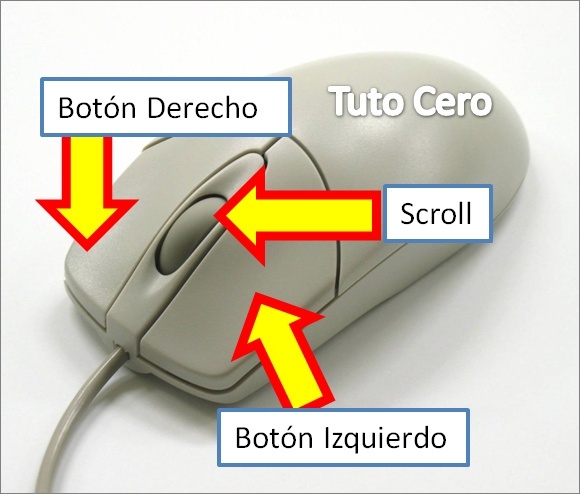
1.- Botón Derecho:
Este botón sirve para mostrar un menú, nos permite ver funciones del programa, aplicación y otras acciones que podemos realizar. [Ejecutar un programa, guardar imagenes, obtener dirección de enlace, etc]
2.- Botón Izquierdo:
Su función es indicar y ejecutar las selecciones que realicemos. [Abrir, mostrar, etc.]
3.- Scroll:
Sirve para poder deslizar de arriba hacia abajo y viceversa el área de trabajo,[Todo lo que se muestra en pantalla, por ejemplo páginas web, presentaciones, ajustes en niveles de ciertos programas especializados] también trabajando en conjunto con otras teclas se realizan diversas funciones [Ajustar el tamaño de pantalla]
Cable de conexión:
sirve para que opere en conjunto con el ordenador [PC]
Esfera de Rodamiento:
en la parte baja se encuentra la esfera de rodamiento, que sirve para indicar hacia donde se debe posicionar el cursor [Flecha en la pantalla].
Cubierta:
Protege los circuitos interiores del "Mouse" pueden ser de formas, tamaños, colores y texturas variadas, [vehículos, objetos de uso cotidiano, etc] su función es la misma.
Mouse Óptico
Al Igual que el mouse mecanico, consta de
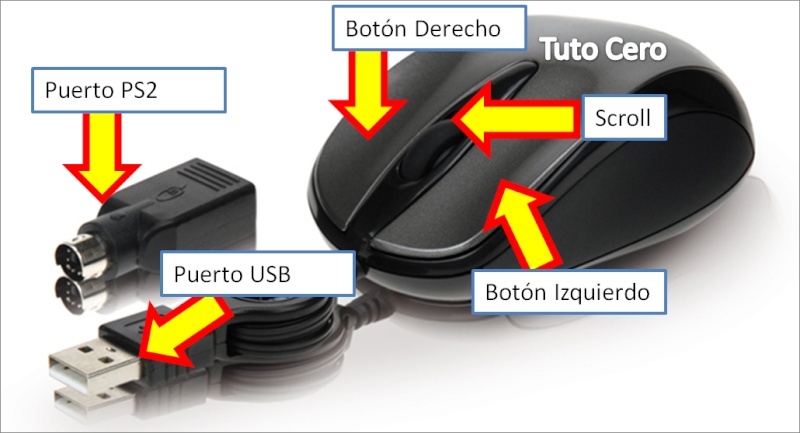
1.- Botón Derecho:
Este botón sirve para mostrar un
menú, nos permite ver funciones del programa, aplicación y otras
acciones que podemos realizar. [Ejecutar un programa, guardar imagenes, obtener dirección de enlace, etc]
2.- Botón Izquierdo:
Su función es indicar y ejecutar las selecciones que realicemos. [Abrir, mostrar, etc.]
3.- Scroll:
Sirve para poder deslizar de
arriba hacia abajo y viceversa el área de trabajo,[Todo lo que se
muestra en pantalla, por ejemplo páginas web, presentaciones, ajustes en
niveles de ciertos programas especializados] también trabajando en conjunto con otras teclas se realizan diversas funciones [Ajustar el tamaño de pantalla]
Led Lasser Foto Transistor:
Sustituye a la "esfera de rodamiento", se moverá el laser sobre los ejes "X Y" moviendo el cursor e indicando la posición deseada.
Cable:
Conecta por puerto USB ó PS2 al ordenador [PC] es opcional, ya que se puede encontrar el mouse óptico inalámbrico, el cual no posee un cable conector.